


Tässä ohjeessa näytetään, kuinka luot oman sähköpostin Gmailissa ja Outlookissa.
Huom! Jos sinulla ei vielä henkilökohtaista sähköpostia, teethän sellaisen Gmailissa ennenkuin teet sellaisen Outlookissa. Outlook vaatii sinulta varasähköpostia siltä varalta, että unohdat salasanasi.
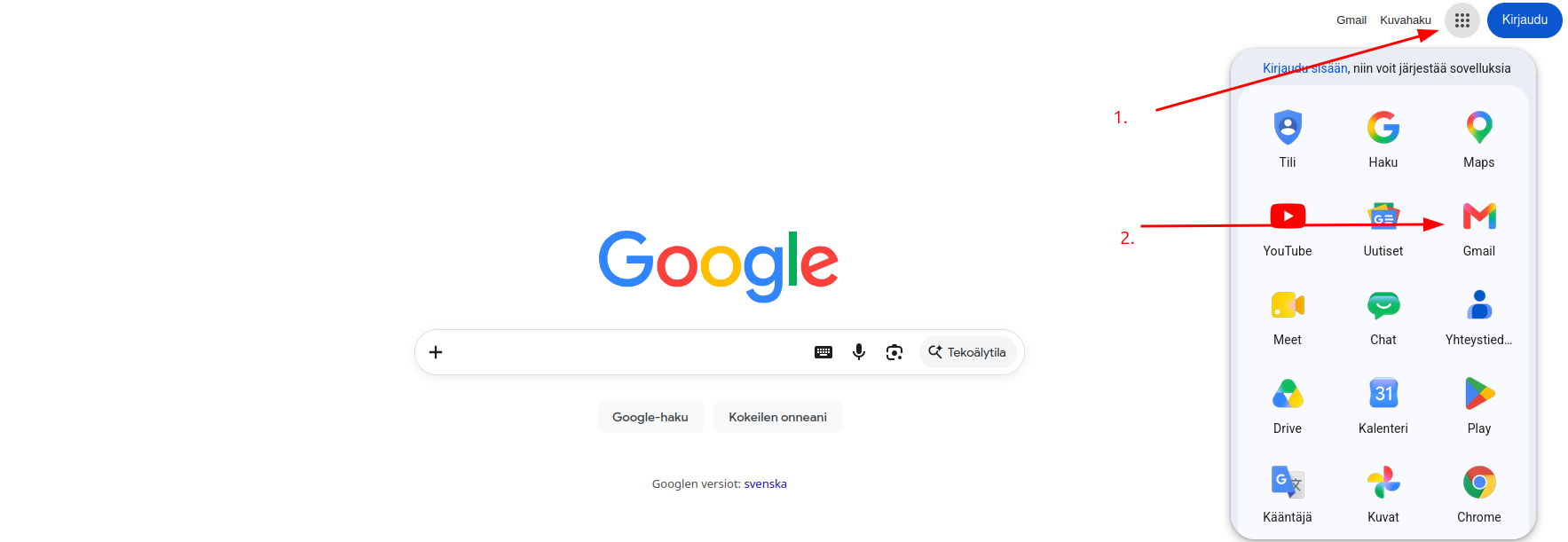
1. Avaa Gmail. Löydät sen hakemalla verkosta, tai helpommin Googlen valikosta.
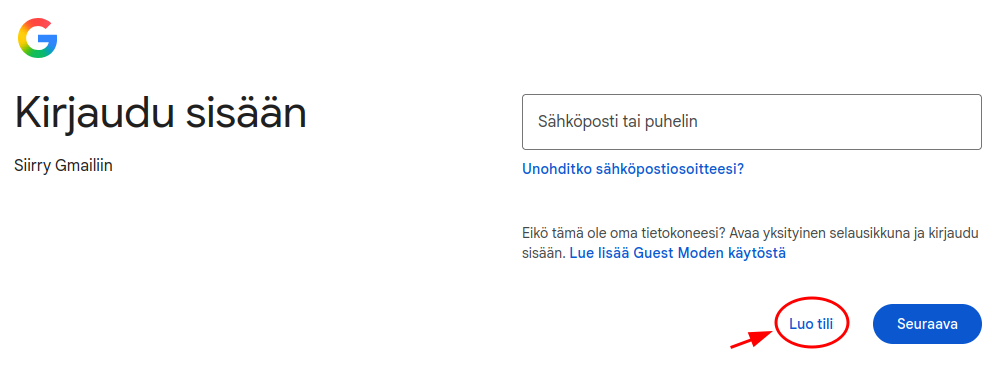
2. Kun klikkaat Gmailin auki, valitse ikkunan alareunasta "Luo tili".
3. Tässä vaiheessa Gmail kysyy sinulta, mihin käyttöön haluat sähköpostin. Vaihtoehtoina ovat; Henkilökohtaiseen käyttöön, lapselle, ja työ- tai yrityskäyttöön. Valitse tässä vaiheessa henkilökohtainen sähköposti.
4. Ensimmäisenä vaiheena lisää nimesi. Etunimi on pakollinen, mutta sukunimi on valinnainen. Tämän jälkeen klikkaa "seuraava".
5. Tässä kohtaa Google kysyy syntymäaikaasi ja sukupuoltasi. Syntymäaika on pakollinen, mutta sukupuolivalintaan voit halutessasi merkitä "jätän kertomatta". Tämän jälkeen klikkaa "seuraava".
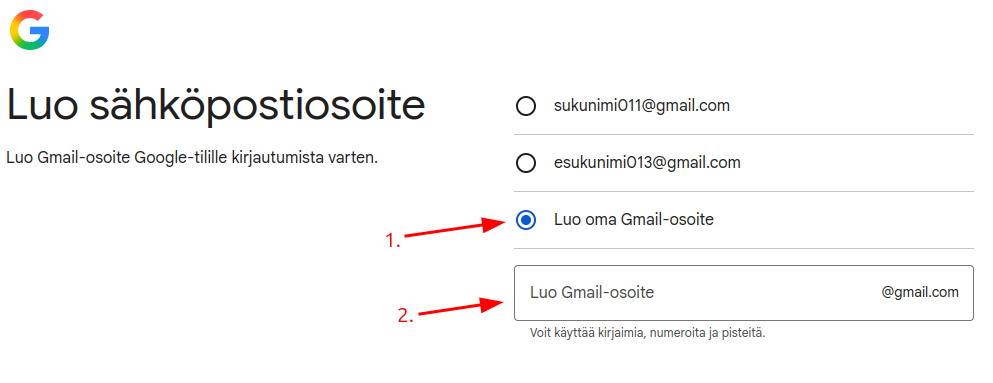
6. Nyt pääset vihdoin luomaan sähköpostiosoitettasi. Google antaa sinulle valmiita ehdotuksia sähköpostiosoitteesi nimeksi, mutta tässä vaiheessa suosittelem klikkaamaan "Luo oma Gmail-osoite"-vaihtoehtoa.
Huom! @gmail.com- pääte on nimessä oletuksena. Älä siis turhaan yritä kirjoittaa sitä, vaan kirjoita vain esim. etunimi.sukunimi
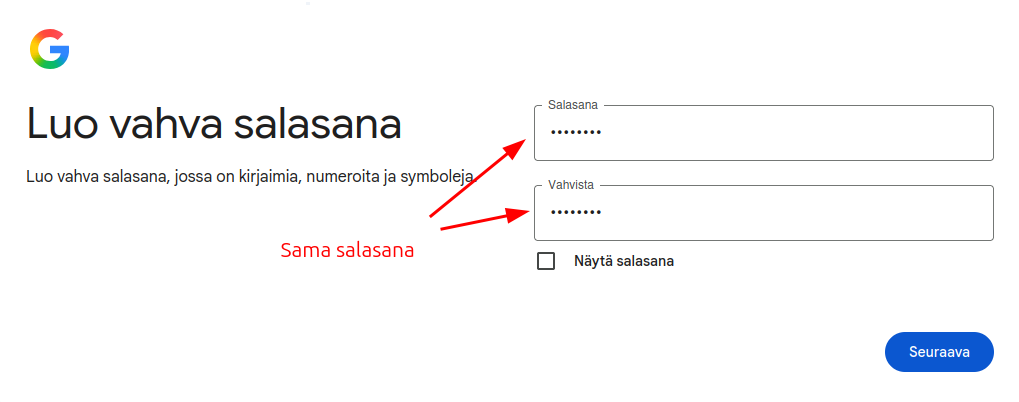
7. Tässä vaiheessa Google pyytää sinua luomaan salasanan. Voit asettaa salasanaksi mitä vain kunhan muistat sen, mutta turvallisuussyistä on suositeltavaa että salasana on pitkä ja sisältää erikoismerkkejä, etkä käytä samaa salasanaa useassa eri palvelussa. Vaihtoehtoisesti voit myös käyttää kolmannen osapuolen palvelua, joka luo satunnaisen mutta vahvan salasanan, ja säilöö sen sinulle.
Huom! Google vaatii sinua kirjoittamaan salasanasi kahdelle eri riville varmistaakseen ettet ole huomaamattasi kirjoittanut sitä väärin.
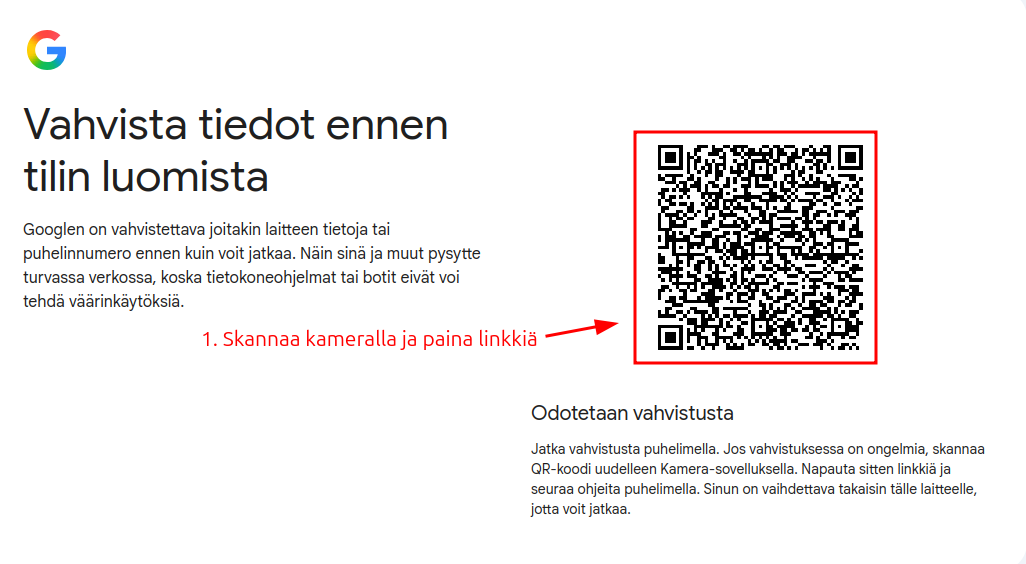
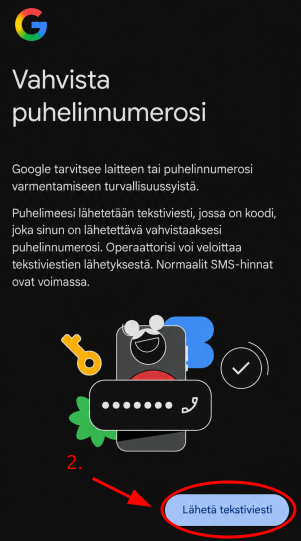
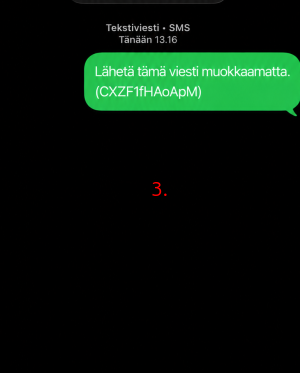
8. Tämän jälkeen Google pyytää sinua lukemaan QR-koodin puhelimellasi. Avaa puhelimesi kamera ja osoita sillä näytöllä olevaa suorakulmaista sokkelomaista kuviota. Puhelimesi pitäisi tunnistaa koodi, ja sen näytölle ilmestyä googlen linkki jota sinun tulee painaa. Linkin avauduttua paina puhelimen ruudun oikeassa reunassa näkyvää "Lähetä viesti" vaihtoehtoa. Tämä vie sinut suoraan viestipalveluun, jossa sinun täytyy vain painaa lähetyspainiketta muokkaamatta valmista viestiä.
9. Tämän jälkeen siirry takaisin tietokoneelle. Googlella saattaa kestää hetki varmistuksen käsittelyssä.
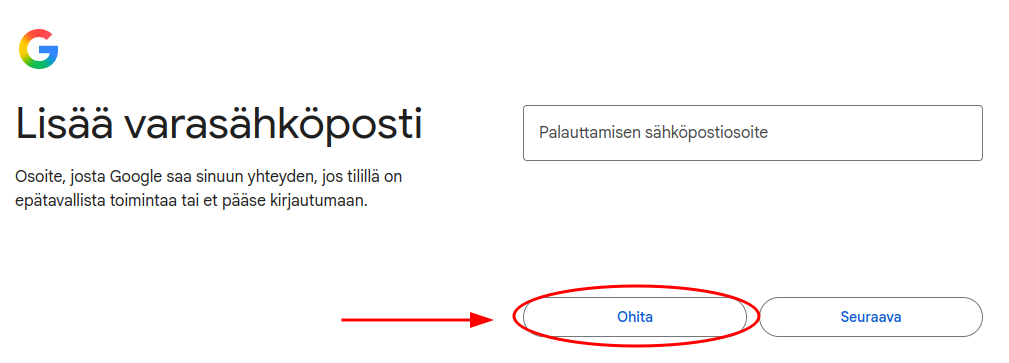
10. Käsittelyn päätyttyä Google kysyy sinulta varasähköpostia siltä varalta, että unohdat sähköpostiosoitteesi tai salasanasi. Mikäli sinulla ei ole toista sähköpostia, voit toistaiseksi ohittaa tämän vaiheen.
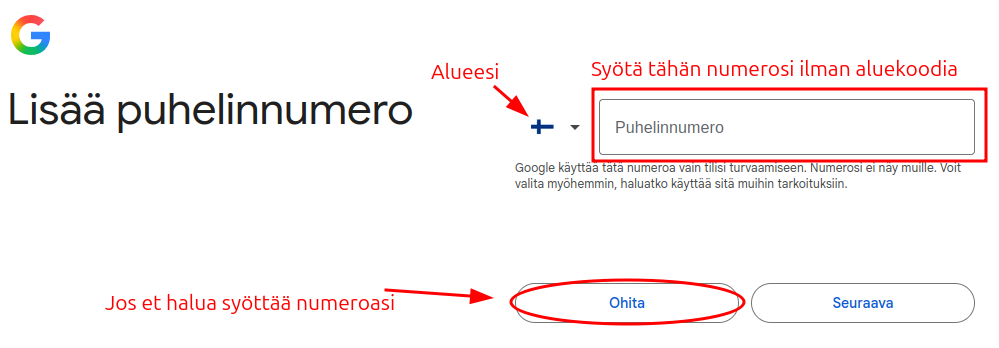
11. Tämän jälkeen Google pyytää puhelinnumeroasi samaan tarkoitukseen kuin varasähköpostia. Tämän avulla voit myös vastaanottaa videopuheluita ja viestejä puhelimeesi, mutta voit halutessasi ohittaa myös tämän.
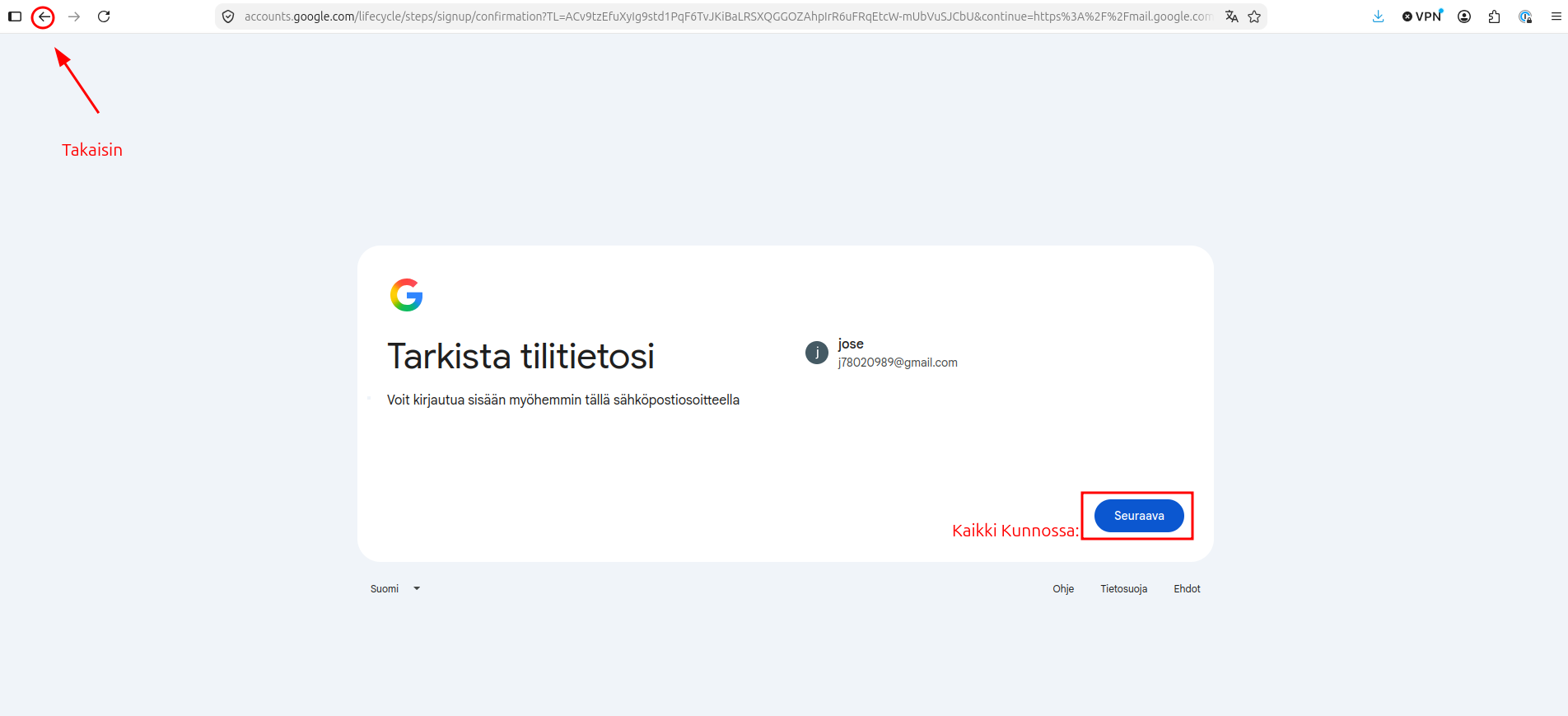
12. Tämän jälkeen Google kysyy sinua tarkistamaan tilitietosi. Tässä kohtaa näet oletko kirjoittanut kaiken oikein. Jos tiedot ovat kunnossa, voit painaa "Seuraava". Jos jokin tieto on väärin, Palaa takaisin päin.
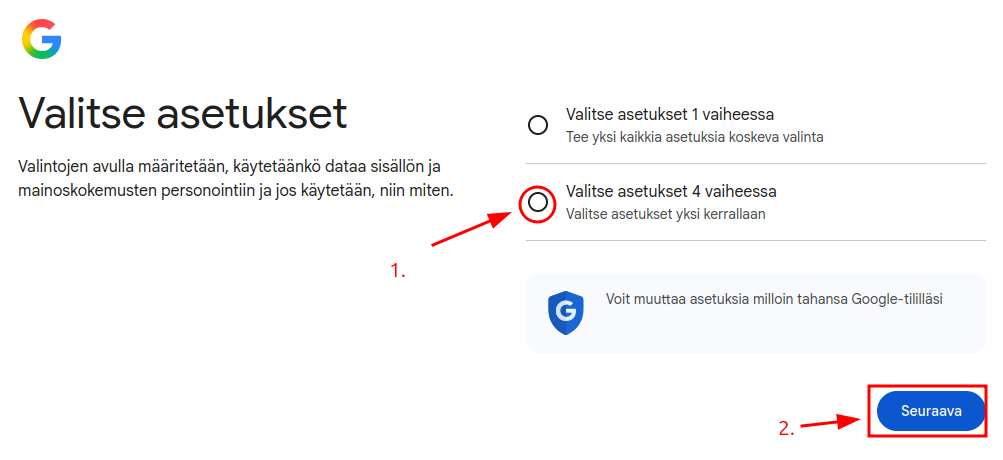
13. Tämän jälkeen Google pyytää sinua viellä valitsemaan asetukset. Tarkemman muokattavuuden vuoksi suosittelen valitsemaan "Valitse asetukset 4 vaiheessa".
14. Kun olet valinnut ja vahvistanut asetukset, sinun tulee hyväksyä Googlen käyttöehdot. Tämän jälkeen Google siirtää sinut sähköpostiin, ja kaikki on valmista.
Seuraavaksi Sähköpostin luominen Outlookissa:
1. Hae Outlook verkosta. Avattuasi sivun, valitse sen keskeltä "Luo maksuton tili".
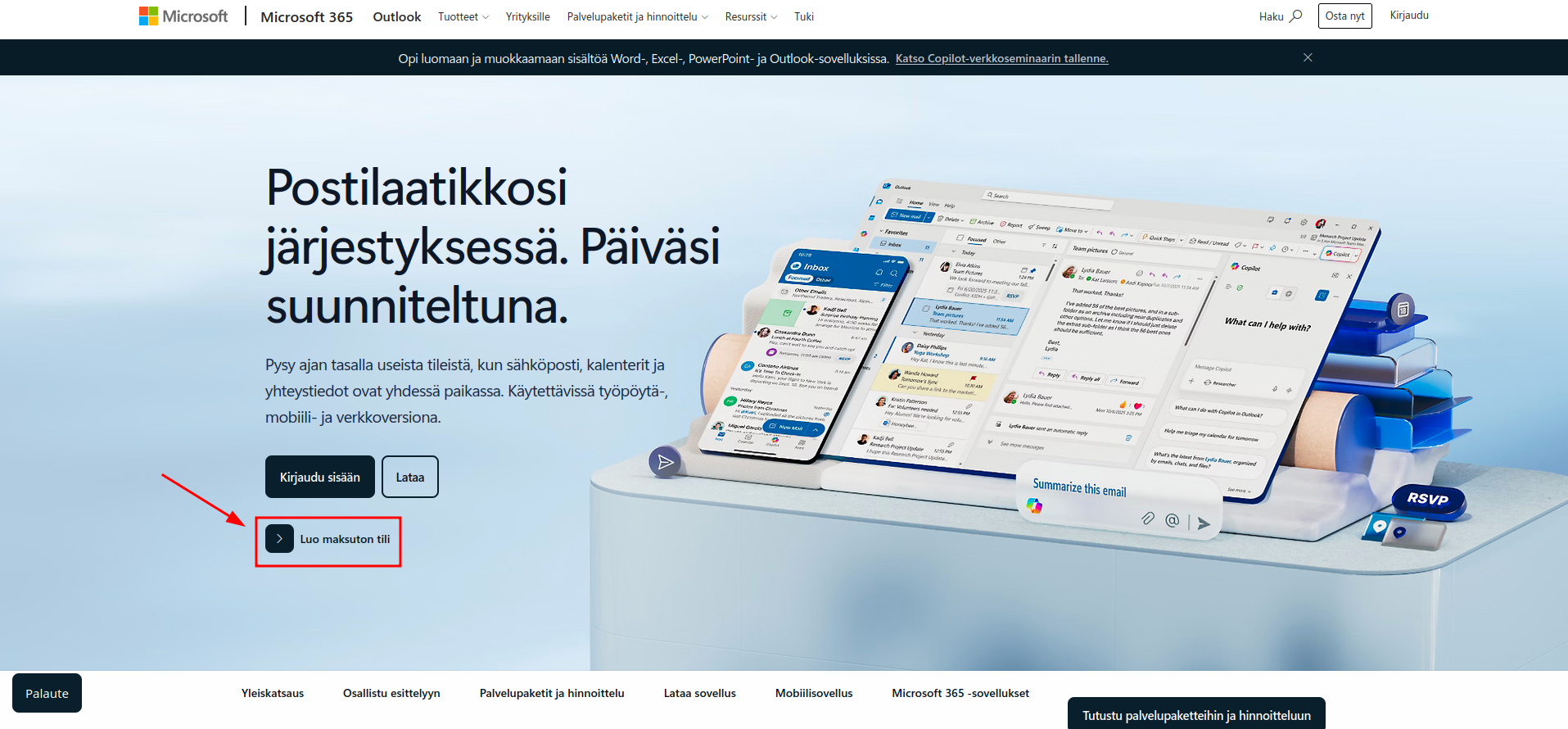
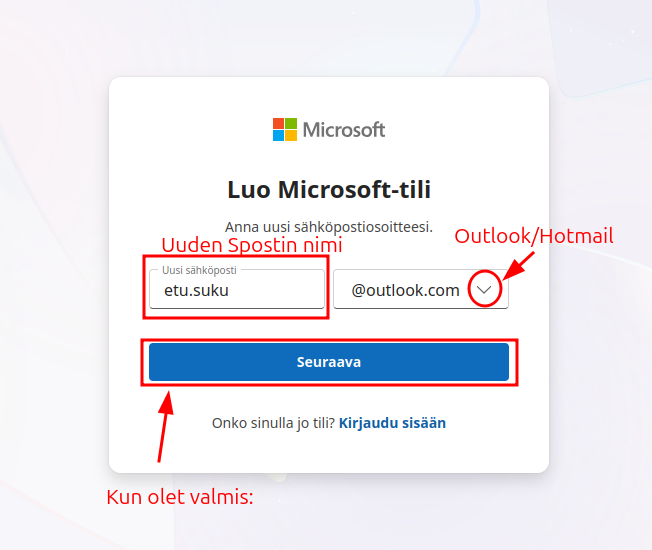
2. Tämän jälkeen syötä nimi uudelle sähköpostillesi. Voit myös tässä kohtaa valita @outlook.com:in ja @hotmail.com:in väliltä. Tällä ei ole konkreettista merkitystä sähköpostisi toimintaan.
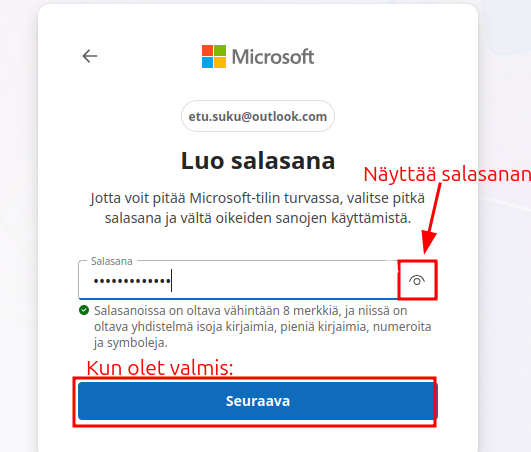
3. Microsoft kysyy sinulta salasanaa. Luo turvallinen salasana jonka muistat. Suosittelen myös tarkistamaan salasanapalkin oikeassa reunassa sijaitsevasta "silmän" symbolista, että salasana on kirjoitettu oikein.
4. Nyt voit valita maasi tai alueesi ja syntymäaikasi. Tämän jälkeen paina "Seuraava".
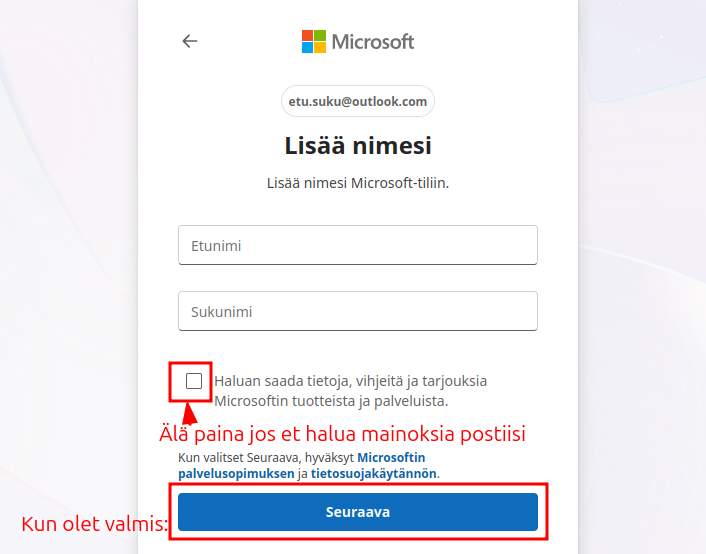
5.Tämän jälkeen lisää etu- ja sukunimesi. Samalla voit antaa Microsoftille luvan ilmoittaa sinulle tietoja, vihjeitä ja tarjouksia niiden tuotteista ja palveluista. Tämä on käytännössä vain kaunis tapa sanoa "mainonta", joten suosittelen jättämään sen merkitsemättä.
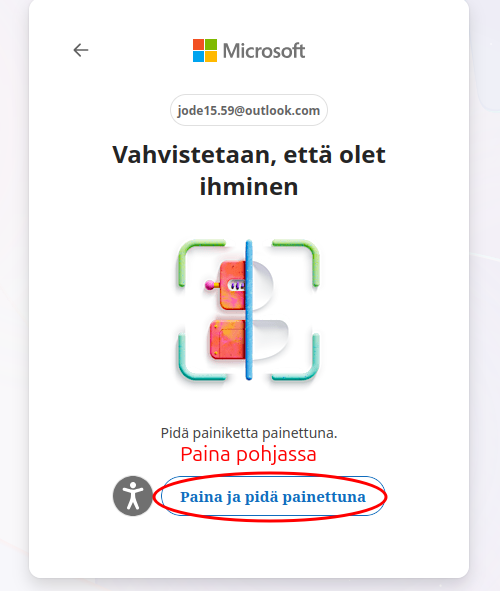
6. Tämän jälkeen Microsoft haluaa varmistaa että olet ihminen. Tämä on onneksi helppo koe, sinun tulee vain klikata ruudulla näkyvää nappia ja pitää sitä pohjassa, kunnes Microsoft siirtää sinut seuraavaan vaiheeseen.
7. Tämän jälkeen Microsoft pyytää sinulta varmistussähköpostia. Outlookissa tämä vaihe on pakollinen. Sinun pitää vain kirjoittaa jo olemassa oleva henkilökohtainen sähköpostisi tekstikenttään ja klikata "seuraava".
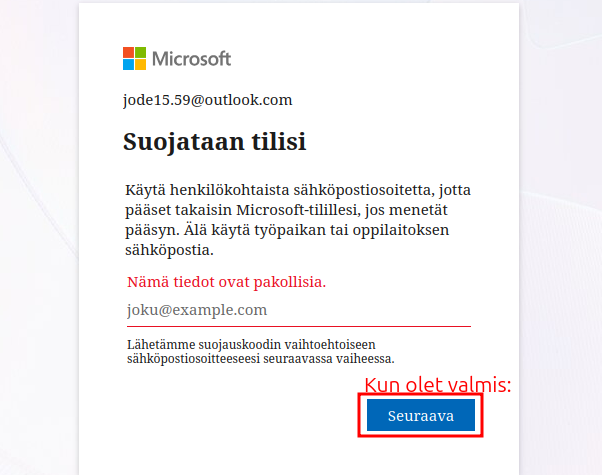
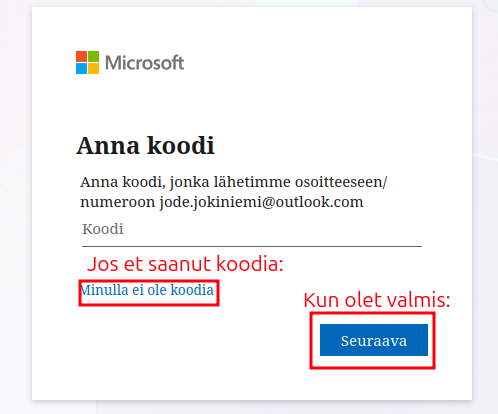
8. Tämän jälkeen avaa kyseinen sähköposti. Voit tehdä tämän millä tahansa laitteella, kunhan et sulje Outlookkia. Microsoft lähettää sinulle varmistuskoodin uutta Outlook-tiliä varten. Jos et löydä koodia, tarkista roskapostisi. Jos et saanut koodia, klikkaa "minulla ei ole koodia". Kirjoita koodi tekstikenttään, paina seuraava ja tilisi on valmis.