



Tässä artikkelissa kerrotaan, kuinka lisätä sähköposti Thunderbirdiin
Ensimmäisenä Windows-asennus
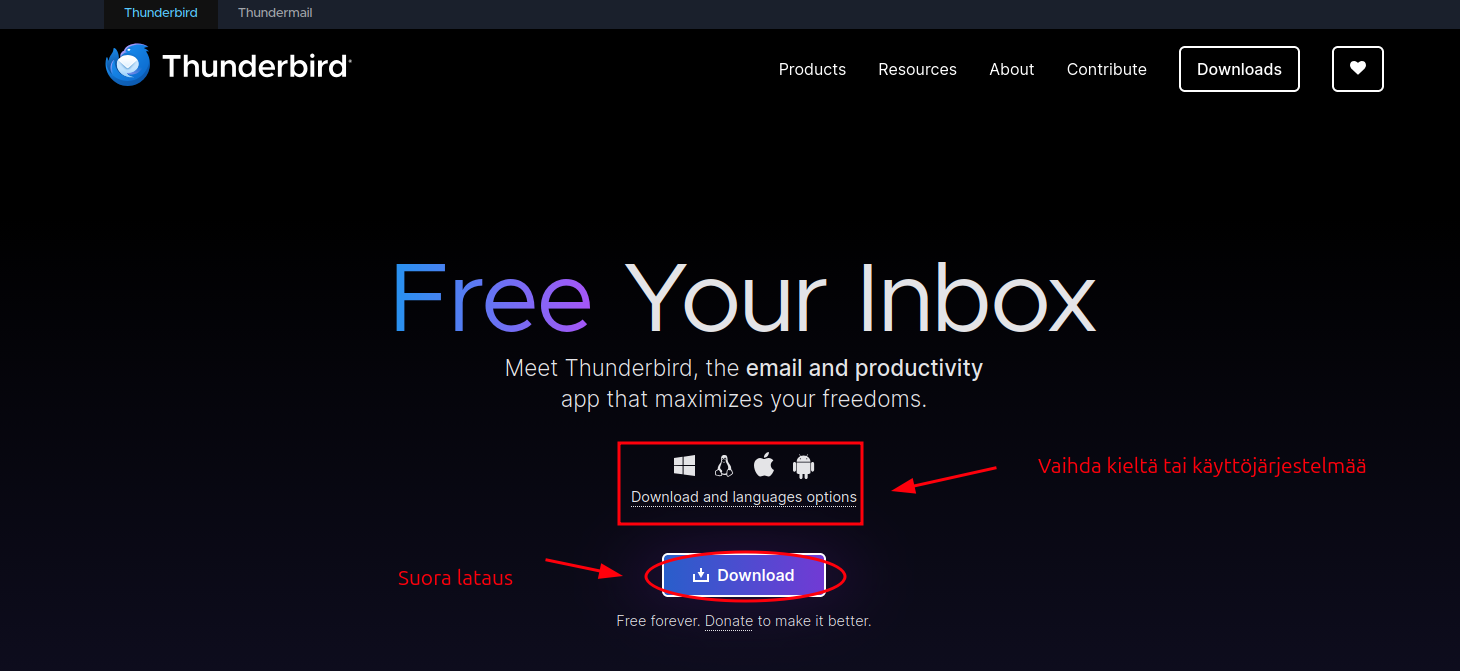
1. Avaa Thunderbird selaimestasi. Avattuasi sivun klikkaa "download"-painiketta. Voit myös säätää sähköpostin kieltä, versiota ja käyttöjärjestelmää kohdasta "Download and language options".
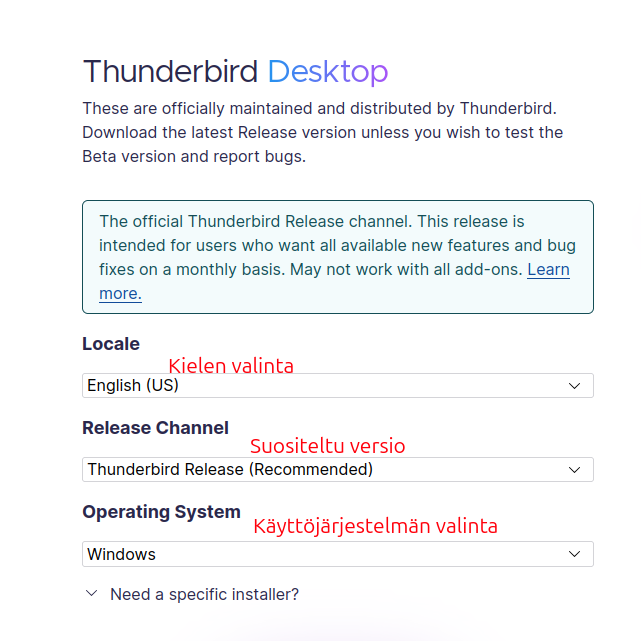
1.1 Jos haluat säätää latausasetuksia:
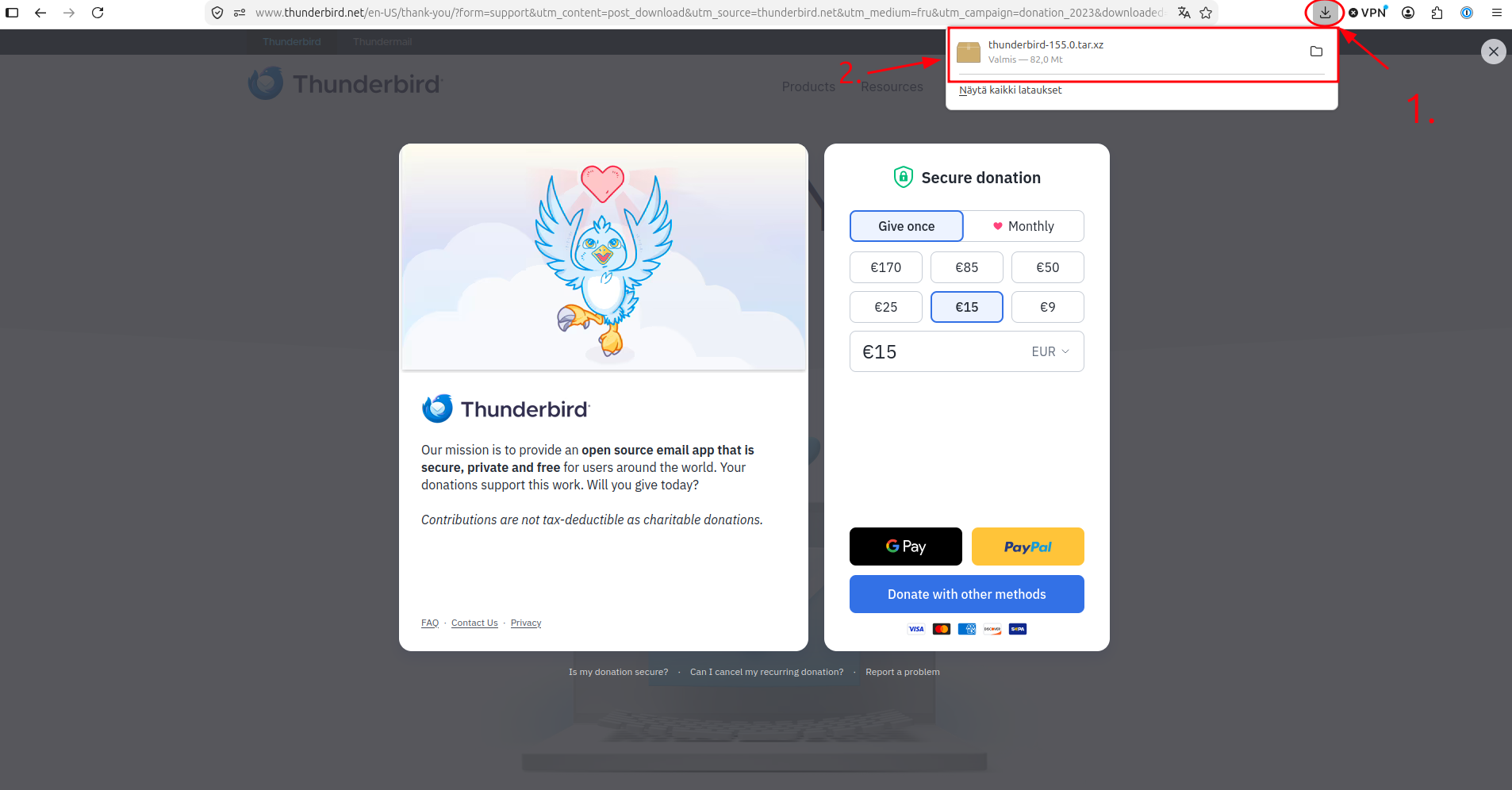
2. Kun olet painanut latauskuvaketta, lataustiedoston pitäisi ilmestä sivun oikeaan yläreunaan. Jos ei, löydät sen klikkaamalla sivun yläreunan lataukset-kuvaketta. Tässä vaiheessa sivu saattaa myös kysyä sinulta lahjoitusta, mutta se ei ole pakollinen.
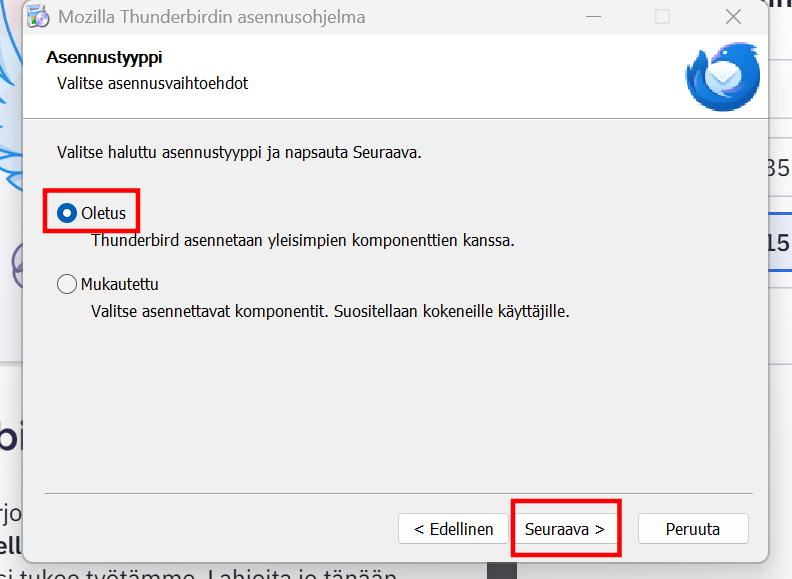
2.1 Kun olet avannut lataustiedoston, Paina aloita. Varmista että asennustyyppi on asennettu oletukseksi, ja klikkaa "Seuraava".
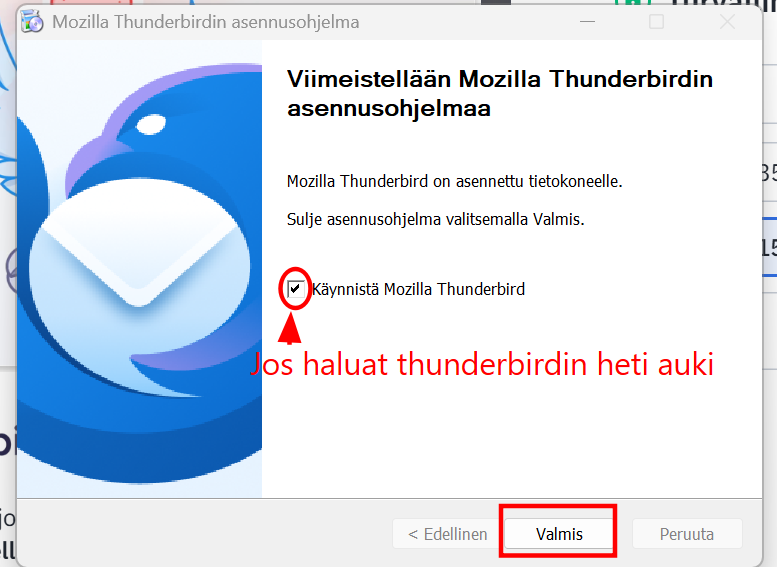
2.2 Tämän jälkeen valitse, haluatko käynnistää Thunderbirdin heti asennuksen jälkeen, ja klikkaa "Valmis".
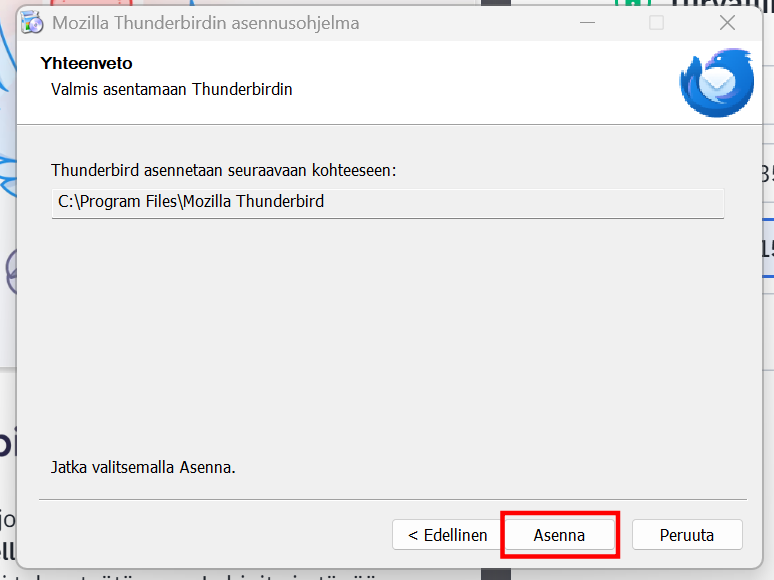
2.3 Klikkaa "Asenna", kun olet valmis
Thunderbirdin asennus Linuxiin
1. Tee lataus samaa kautta kuin Windowsissa, mutta vaihda käyttöjärjestelmäksi Linux.
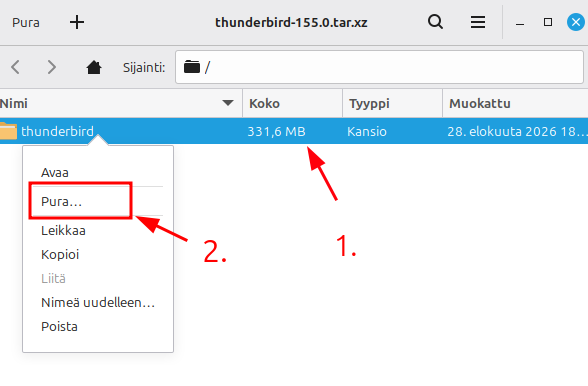
2. Klikattuasi latausta, paina Thunderbird-kansiota hiiren oikealla näppäimellä, ja valitse "pura"
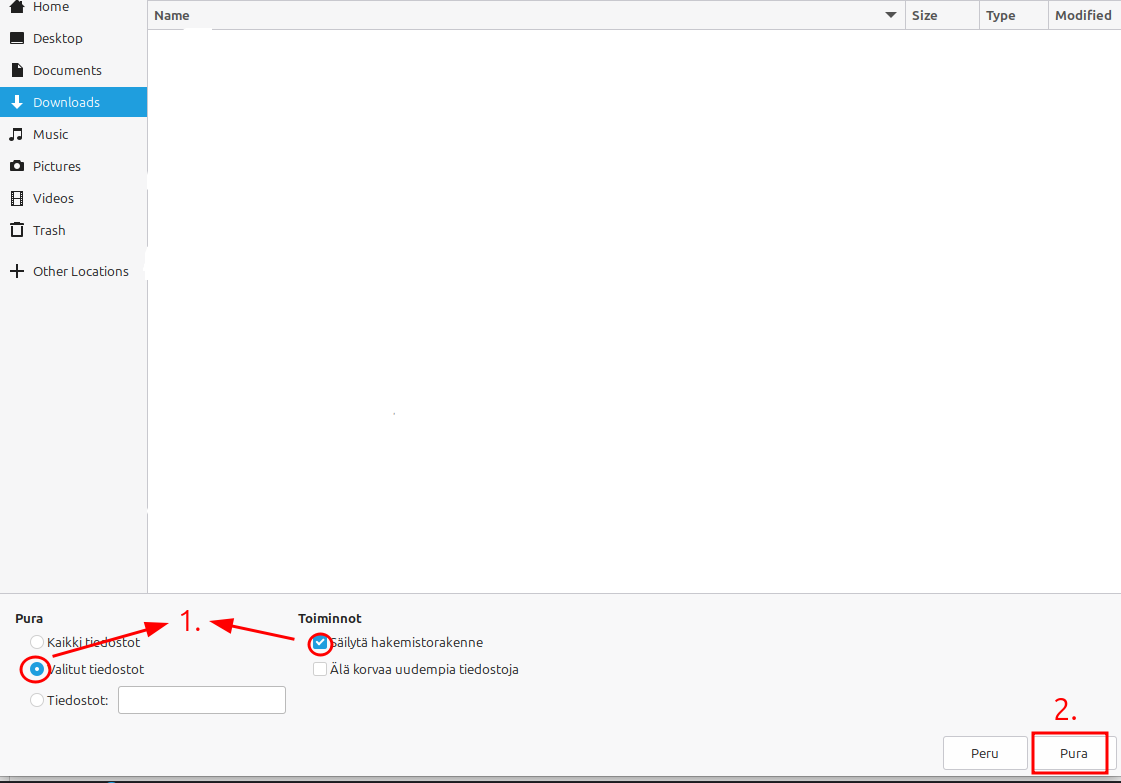
3. Varmista, että olet purkamassa valitut tiedostot, ja että kone säilyttää hakemistorakenteen. Tämän jälkeen klikkaa "pura".
4. Avaa Thunderbird ja lisää koko nimesi ja sähköpostisi.
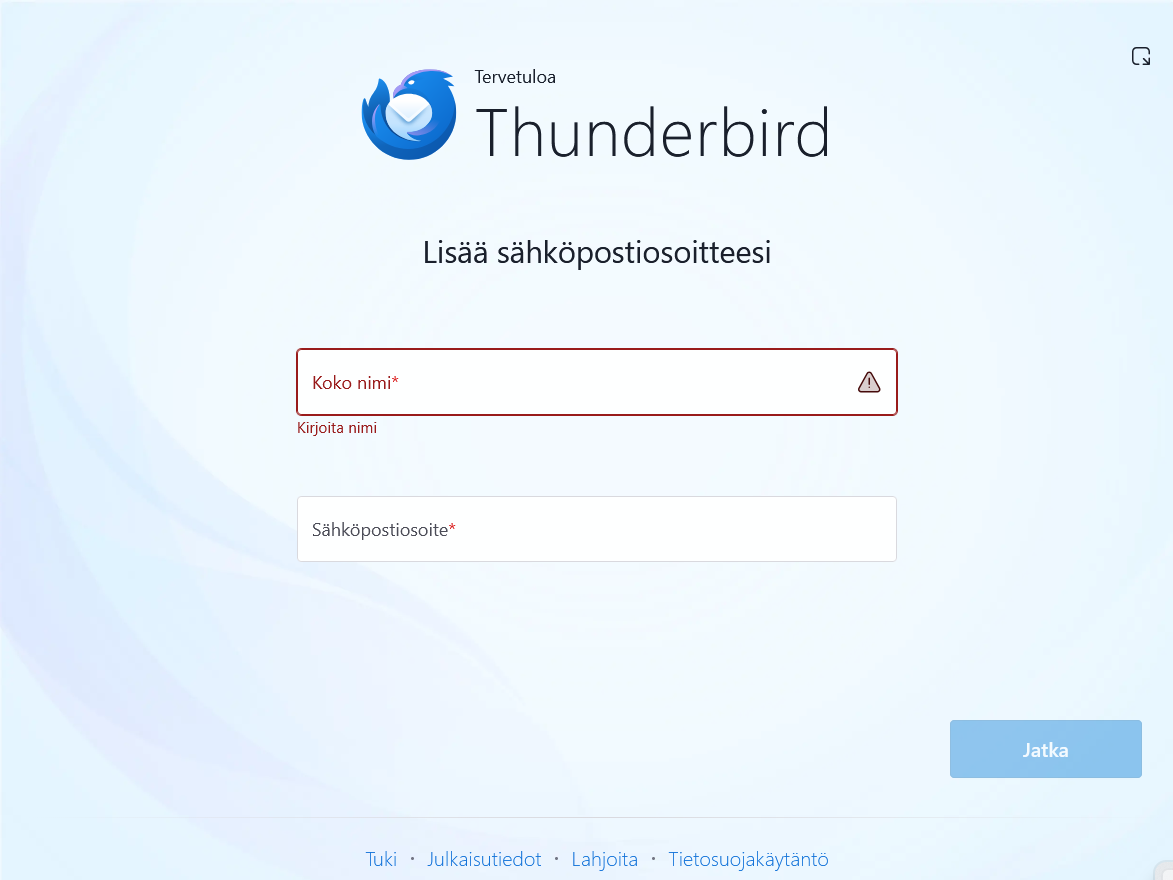
5. Varmista sähköpostisi Thunderbirdin ja sähköpostisi ohjetta seuraten. Varmistusmenetelmä vaihtelee sähköpostisi ja asetustesi mukaan, mutta yleisin tapa on QR-koodi.
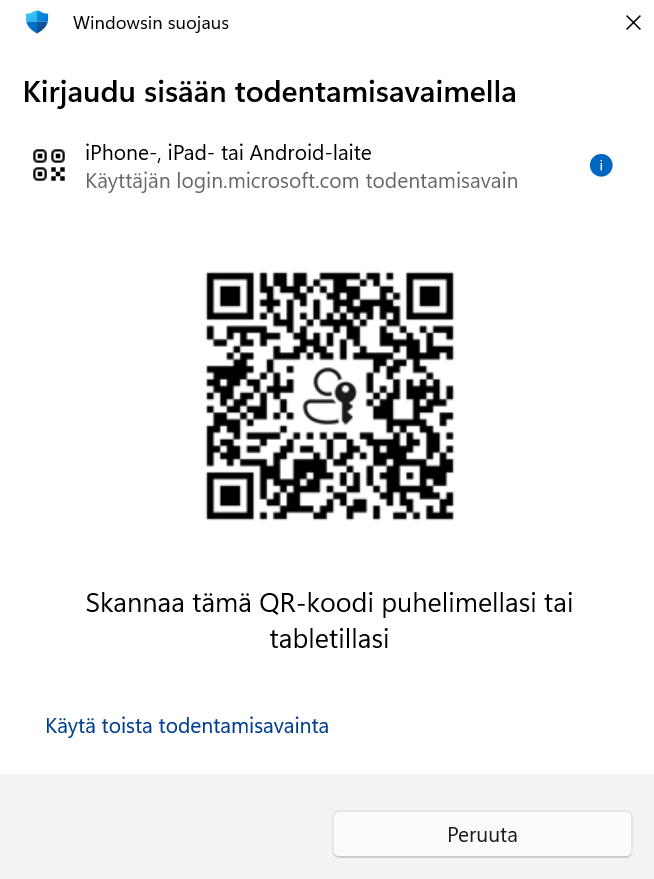
Kun olet varmistanut sähköpostisi, olet valmis käyttämään Thunderbirdiä.