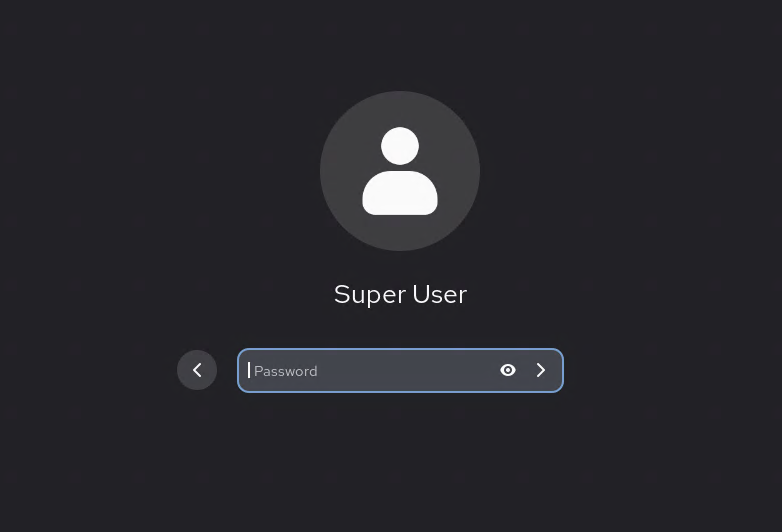



Tässä artikkelissa näytän, kuinka voit asentaa graafisen ulkoasun Almalinux 10 versiolle.
1. Ensimmäisenä kun olet päässyt kirjautumaan palvelimelle, niin suoritamme päivitykset.
sudo dnf update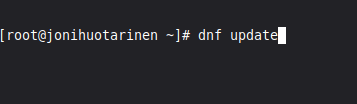
Päivitys voi kestää muutaman minuutin. Päivitys on valmis kun terminaalissa näkyy kohta.
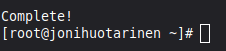
2. Seuraavaksi ladataan GNOME työpöytä ympäristö. Saat asennettua sen käyttämällä seuraavaa komentoa.
yum groupinstall "Server with GUI"jos jossain vaiheissa terminaali saattaa kysyä

niin kirjoitai vain y kirjain ja paina enter näppäintä. Tämän jälkeen lataus pitäisi alkaa. Latauksessa saattaa kestää muutama minuutti. Lataus on valmis kun terminaalissa lukee "completed"
aivan kuten edellisessä vaiheessa.
3. Seuraavaksi otetaan käyttöön juuri lataamamme graafinen työpöytä käyttöliittymä. Tämä hoituu suorittamalla seuraava komento.
systemctl set-default graphical.target
jos haluat varmistaa, että graafisen liittymän käyttöön ottaminen onnistui voit suorittaa komennon.
systemctl get-default
Tämän pitäisi antaa vastaukseksi "graphical.target"
4. Tämän jälkeen uudelleen käynnistämmä palvelimen.
rebootjos reboot kirjauduttaa sinut ulos niin kirjaudu takaisin palvelimelle tämän jälkeen.
5. Tässä vaiheessa voit kokeilla graafisen liittymän toiminnan kirjautumalla hallintapaneelista.
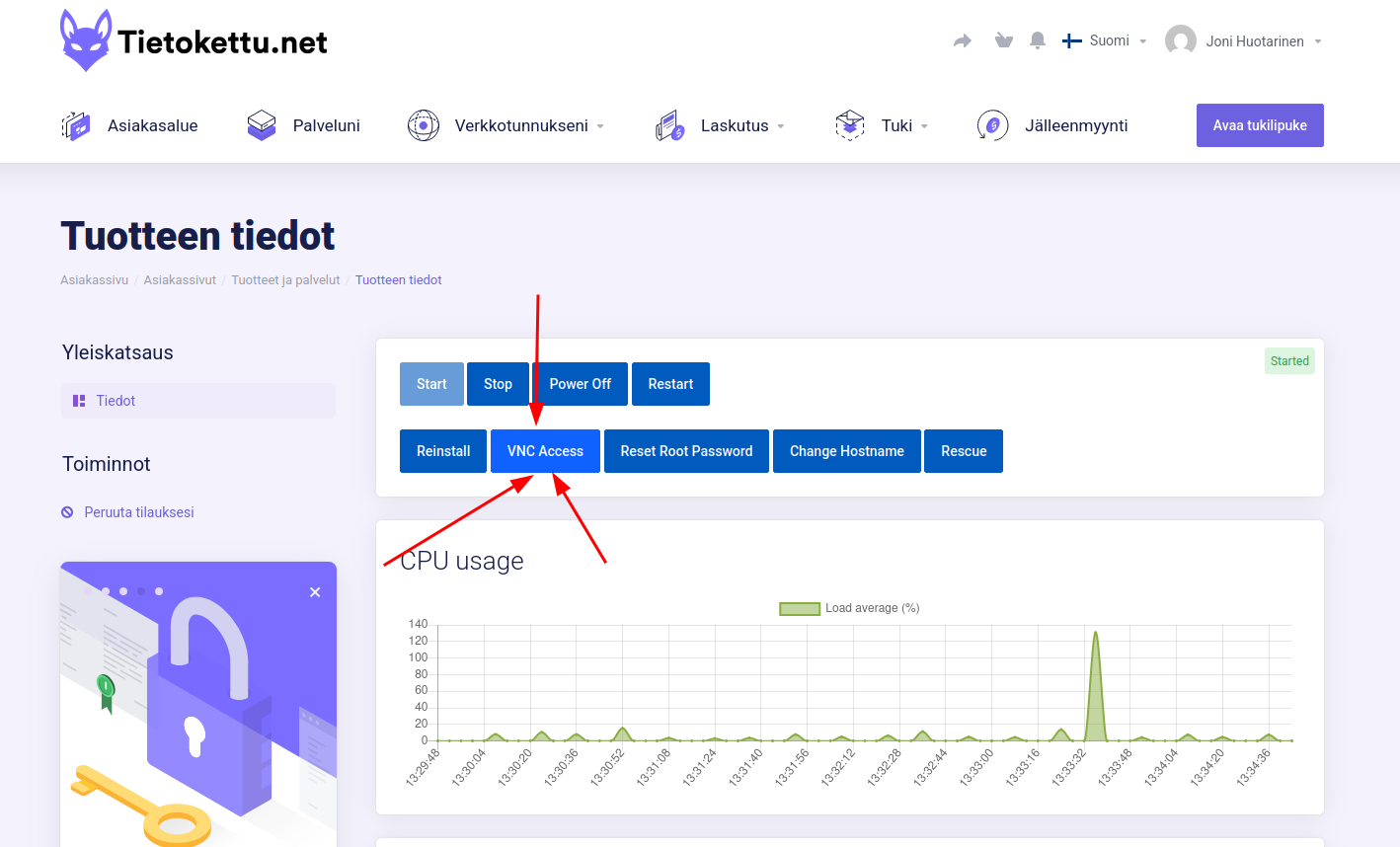
VNC:n sisällä pääset kirjautumaan palvelimellesi.
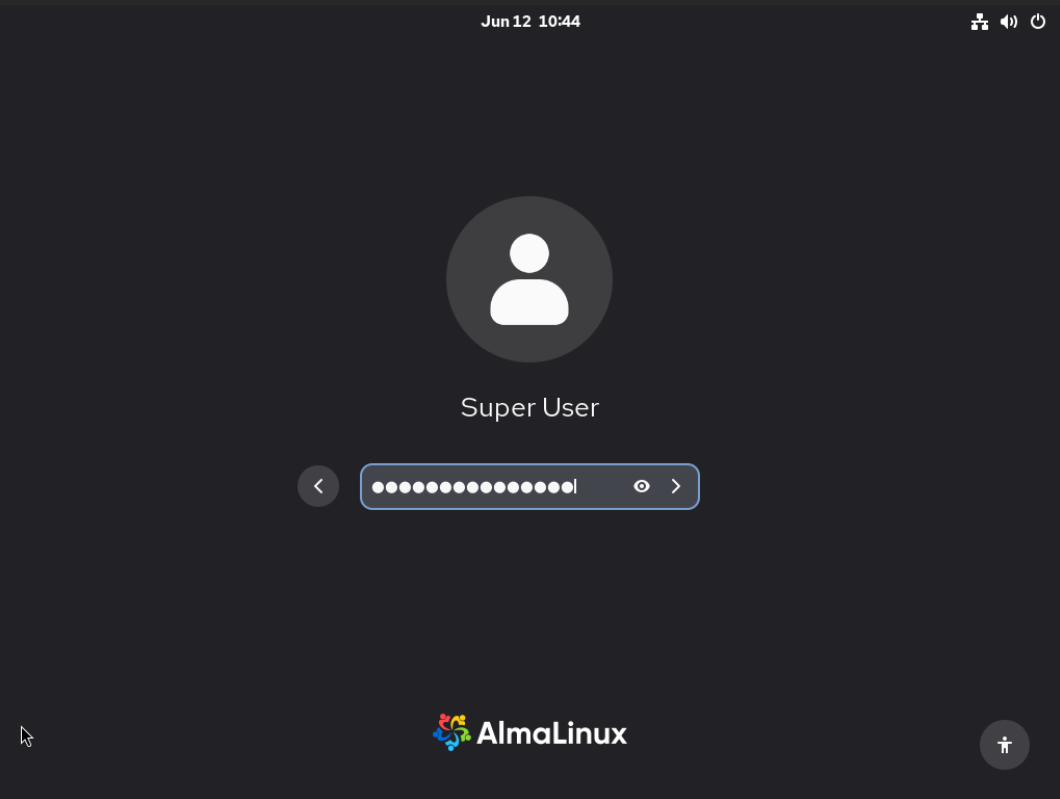
6. RDP (Remote Desktop Protocol) eli etätyöpöytäyhteyden voit ottaa käyttöön Almalinuxin asetuksien sisällä, eli suuntaa asetuksiin, jos et löydä asetuksia niin tässä on nopeat ohjeet.
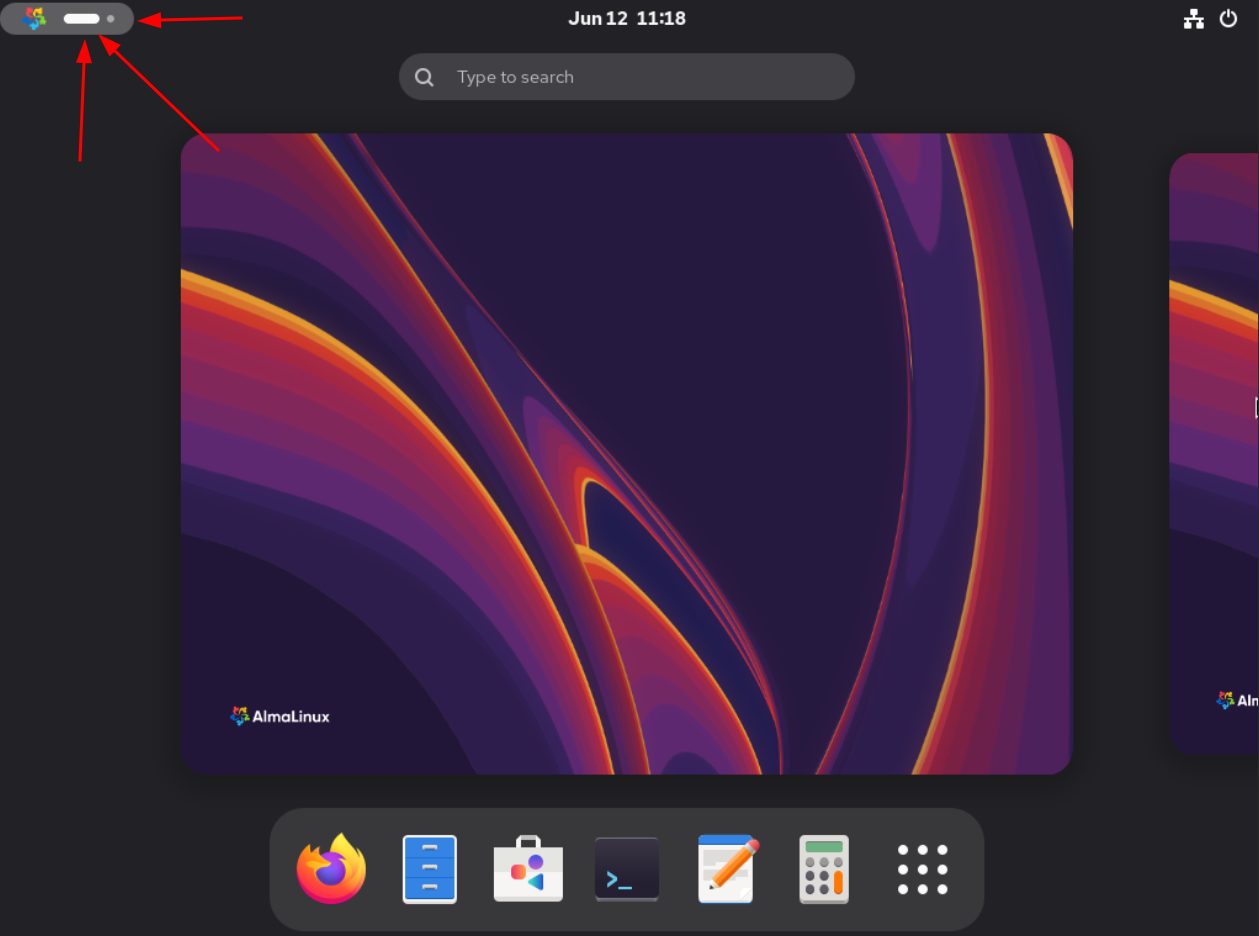
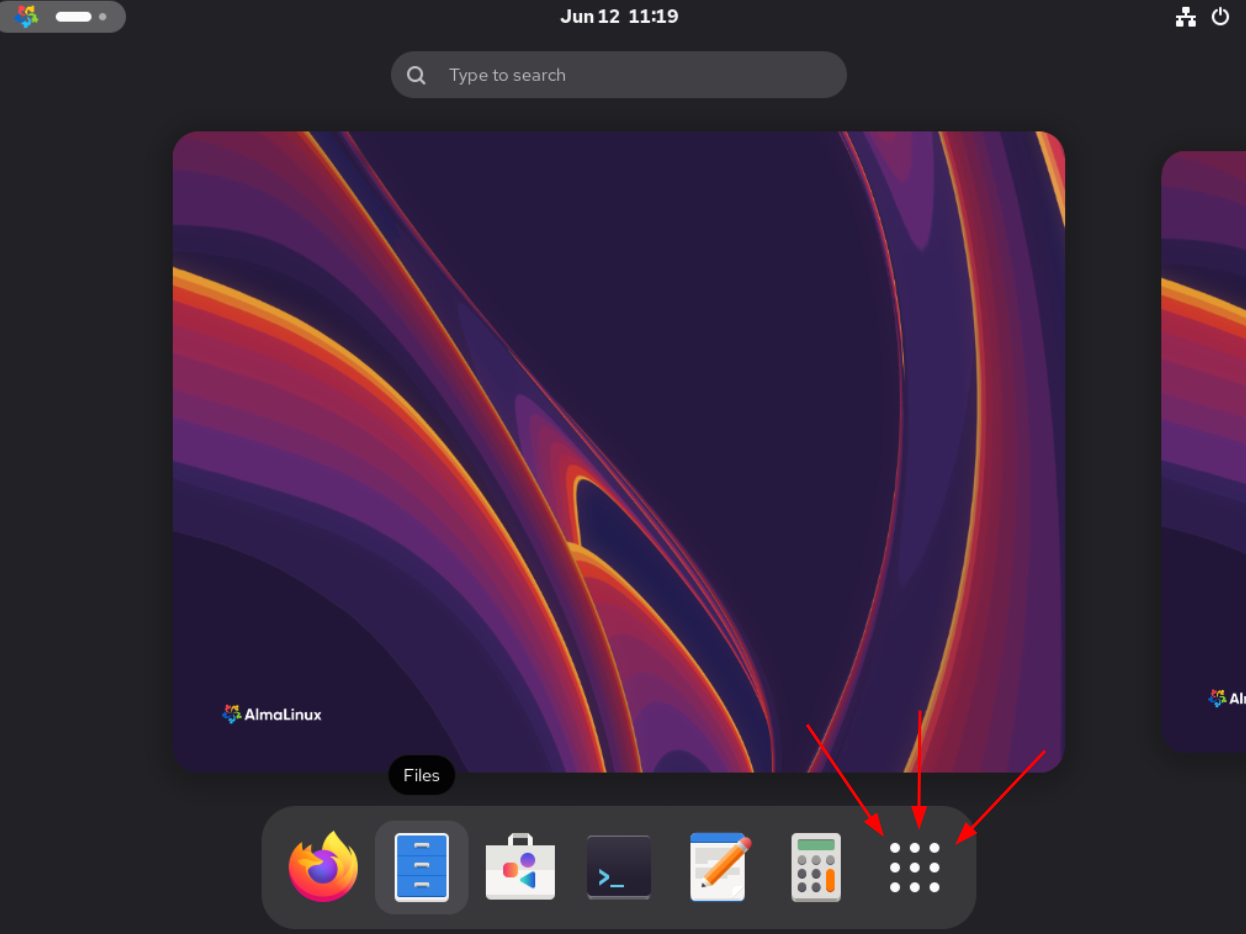
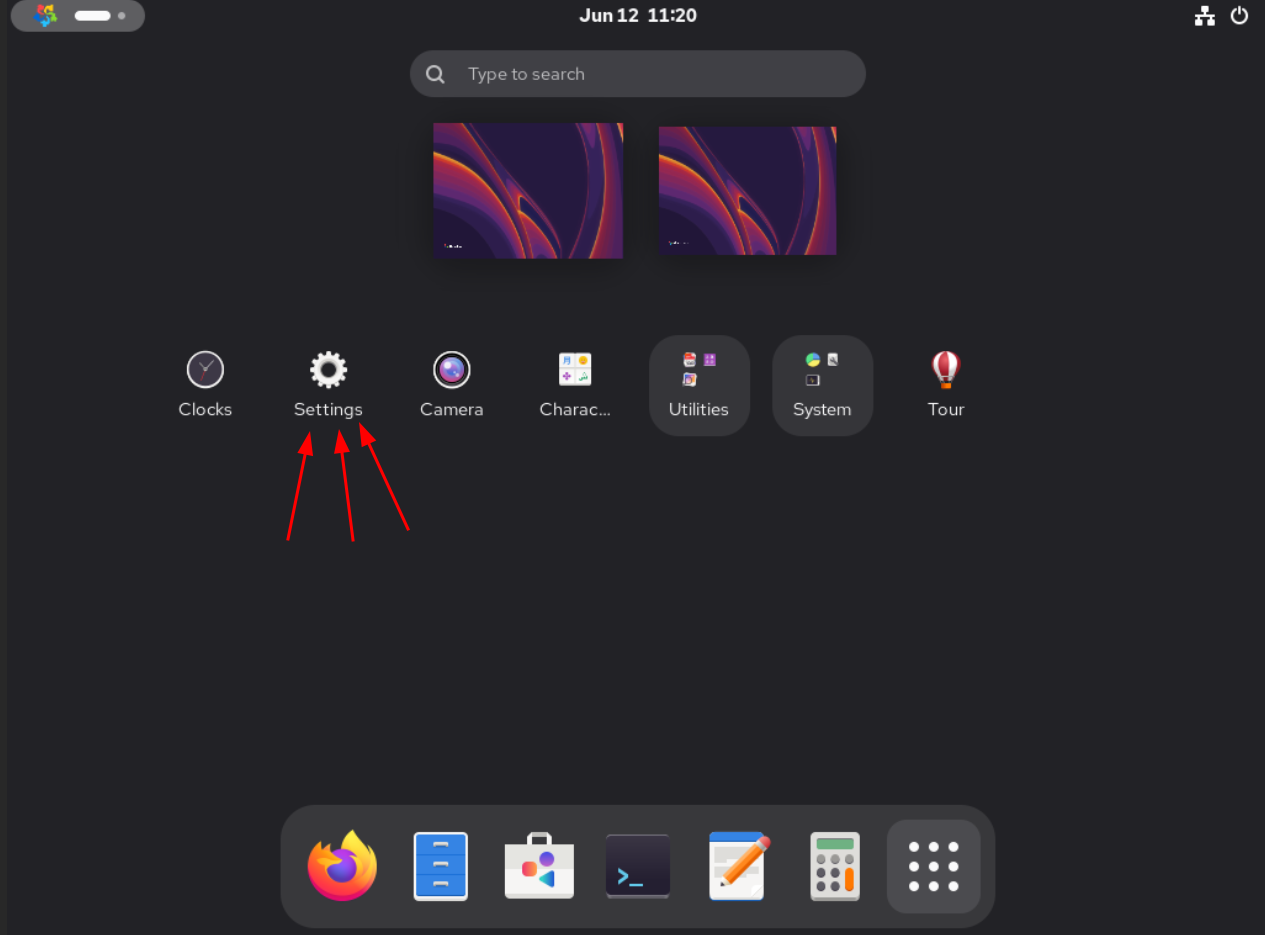
RDP:n asetukset löydät system kohdasta vasemman reunan ihan alhaalta ja sen sisällä mene Remote Desktop kohtaan.
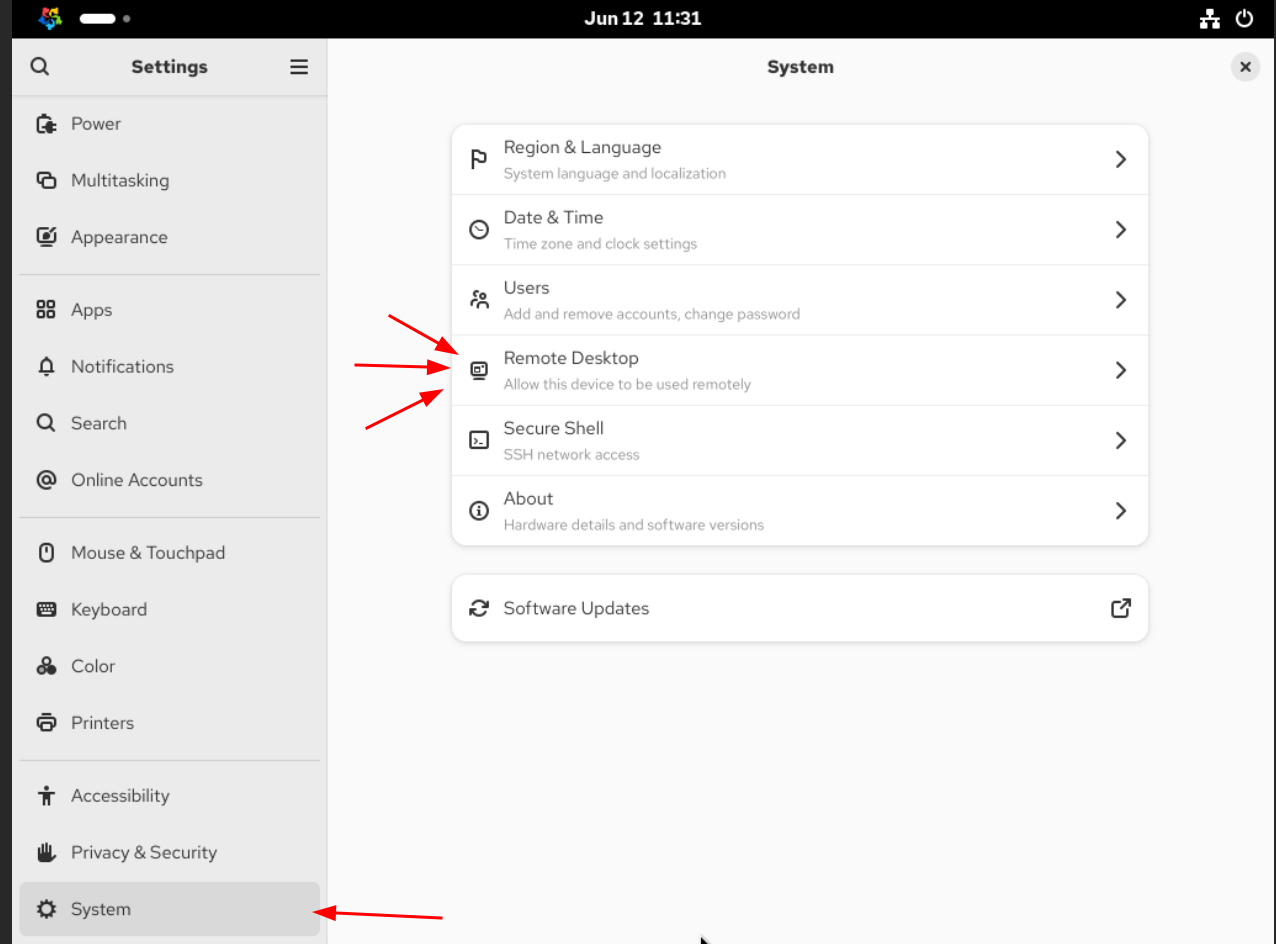
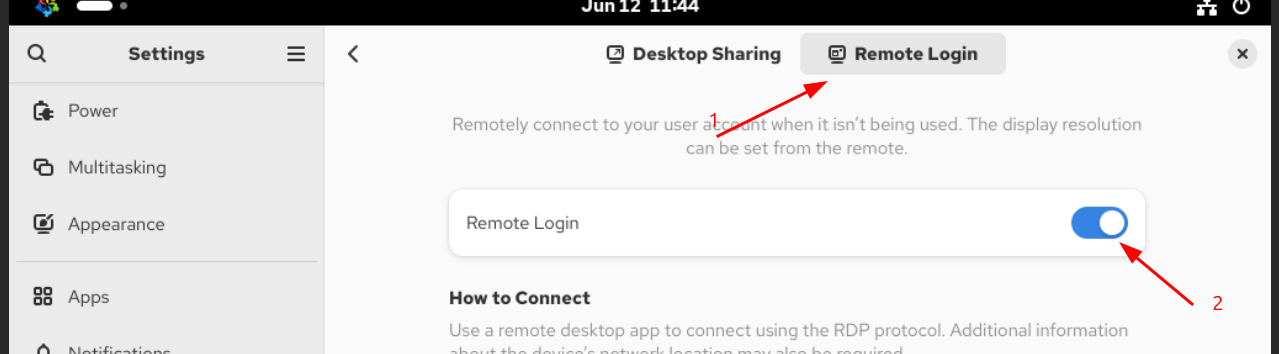
Remote Desktopin sisällä mene Remote Login sivulle (Nuoli 1).
Tällä sivulla paina Remote Login päälle painike kuuluisi muuttua sinisen väriseksi (Nuoli 2).
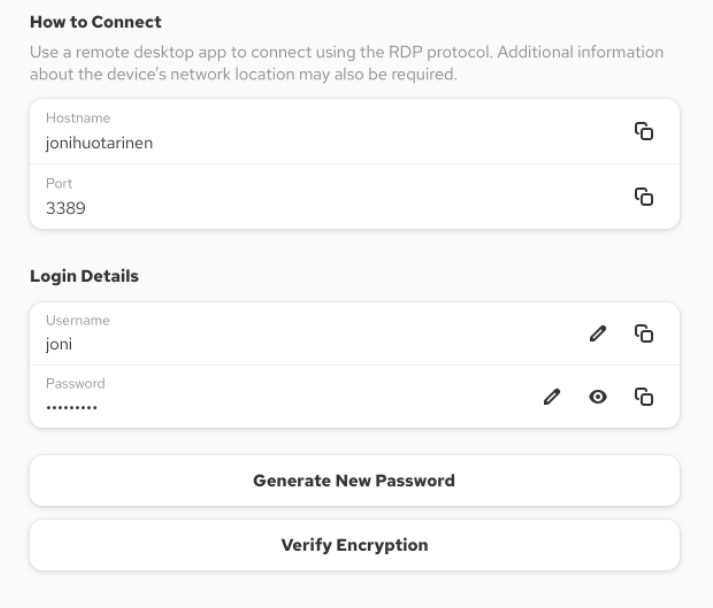
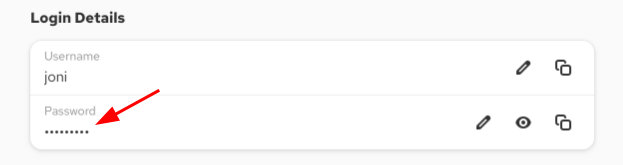
Tällä sivulla voit myös muokata sinun kirjautumis tietojasi.
7. Seuraavaksi näytän miten yhdistää windows koneelta käyttäen etätyöpöytäyhteyttä.
Ensimmäisenä haetaan etätyöpöytäyhteys sovellus windows haku palkista. Sen löytää hakemalla etätyöpöytäyhteys tai remote desktop connetion. Tämä riippuun oman koneen kieli asetuksista.
Etätyöpöytäyhteys / Remote desktop connection

Haussa pitäisi löytyä seuraavan lainen kuvake.
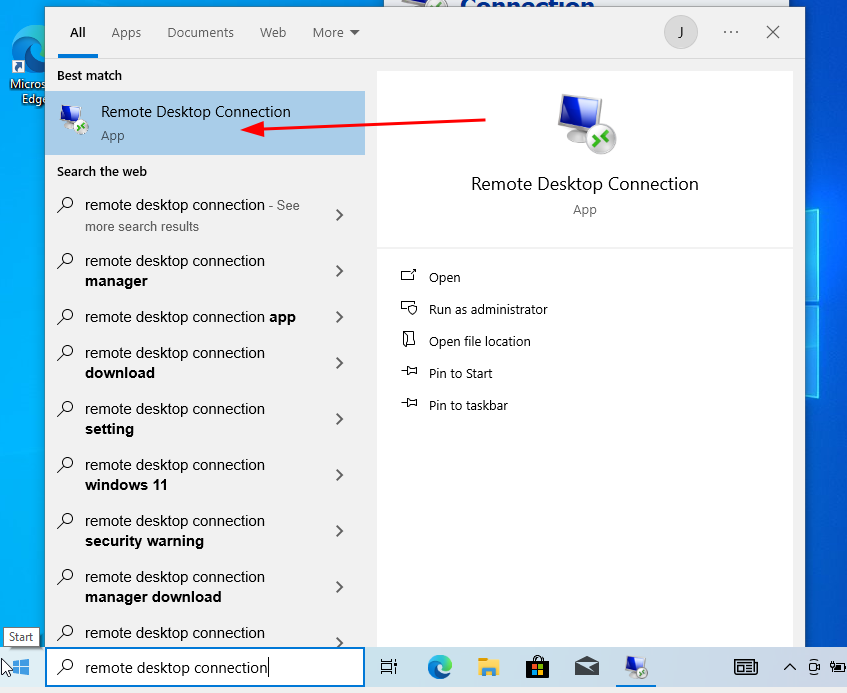
Avaa tämä painamalla kuvaketta, kun olet painanut siitä sinulla pitäisi avautua seuraavan lainen ikkuna.
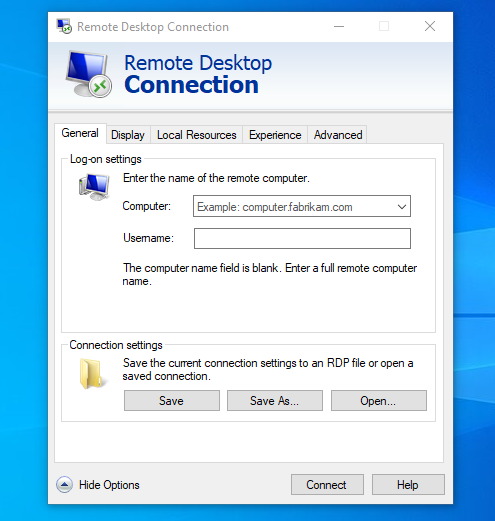
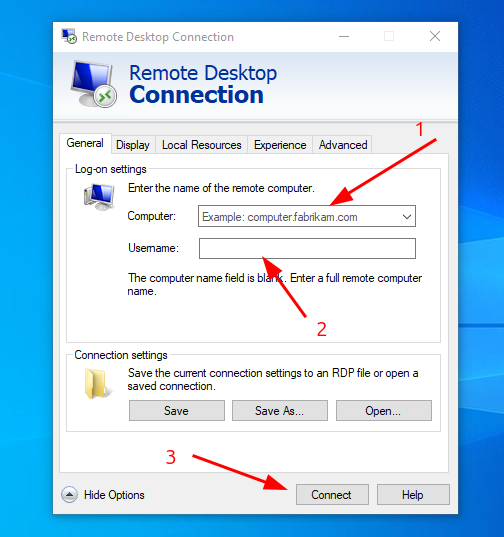
Tässä sinun pitää vain täyttää "computer" ja "username" kohdat ja painaa "connect"
Computer/Tietokone kohtaan täytä kohteesi ip-osoite esim. (192.168.0.1)
Username kohtaan almalinux asetuksissa asettamamme username.
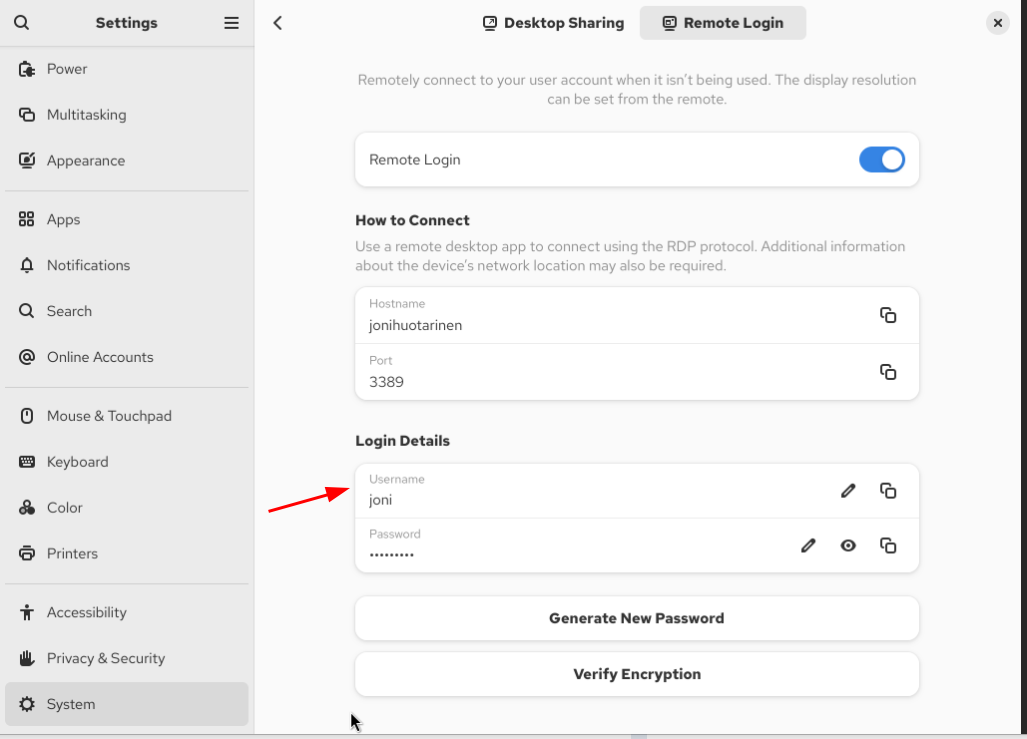
Sitten, kun olet saanut täytettyä kohdat ja painanut connect, niin meille pitäisi tulla näkyviin windows security ikkuna, johon kirjoitamma alman sisällä laittaneemme salasanan.
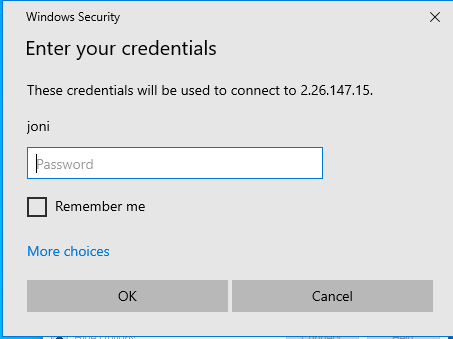
Tämän jälkeen almalinux pitäisi käynnistyä meille ja siitä tiedämmä, että etätyöpöytäyhteys on onnistunut.
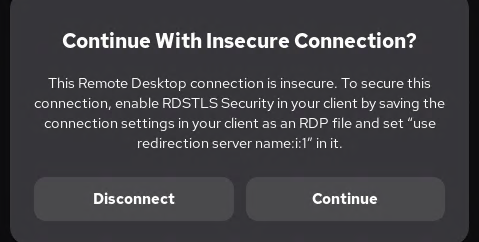
jos saat almalinuxiin yhdistäessä jonkin laisen varoituksen niin niihin voit painaa "Continue".
Tämän jälkeen enään on alma linuxiin kirjautuminen ja etätyöpöytäyhteys on valmis.